主なショートカットキー
Windowsパソコンのショートカットキーは、作業効率を大幅にアップさせる強力なツールです。ここでは、よく使う基本的なショートカットキーから、少し高度な機能まで、幅広くご紹介します。
基本操作系
- Ctrl+C: 選択範囲をコピーします。
- Ctrl+X: 選択範囲を切り取ります。
- Ctrl+V: クリップボードの内容を貼り付けます。
- Ctrl+Z: 直前の操作を元に戻します。
- Ctrl+Y: 元に戻した操作をやり直します。
- Ctrl+A: 全てを選択します。
- Ctrl+S: ファイルを保存します。
- Ctrl+N: 新しいファイルを作成します。
- Ctrl+O: ファイルを開きます。
移動と選択
- Ctrl+Home: 文書の先頭に移動します。
- Ctrl+End: 文書の末尾に移動します。
- Ctrl+左矢印: カーソルを前の単語の先頭に移動します。
- Ctrl+右矢印: カーソルを次の単語の先頭に移動します。
- Shift+矢印キー: 文字単位での選択範囲の拡大縮小を行います。
ウィンドウ操作
- Windowsキー+D: デスクトップを表示/非表示を切り替えます。
- Windowsキー+E: ファイルエクスプローラーを開きます。
- Windowsキー+L: PCをロックします。
- Alt+Tab: 開いているウィンドウを切り替えます。
- Windowsキー+↑: ウィンドウを最大化します。
- Windowsキー+↓: ウィンドウを最小化します。
その他
- Print Screen: 画面全体をコピーします。
- Alt+Print Screen: アクティブなウィンドウをコピーします。
- F5: ブラウザの再読み込みを行います。
- Ctrl+F: 検索ボックスを表示します。
応用編(よく使うソフト別)
- Word、Excelなど:
- Ctrl+B: 太字
- Ctrl+I: イタリック
- Ctrl+U: 下線
- ブラウザ:
- Ctrl+T: 新しいタブを開く
- Ctrl+W: アクティブなタブを閉じる

行列幅の自動指定
列や行をダブルクリックするだけで、内容に合わせて幅を自動調整できるのは非常に便利な機能です。複数の列や行を一括で調整できるため、作業効率が大幅に向上します。
ただし、内容を折り返さずに、幅を固定したい場合など、全ての状況でこの機能が使えるわけではありません。このような場合は、手動で幅を調整する必要があります。
どちらの方法を選ぶかは、どのような表示形式にするかという設定によって決まります。状況に応じて、適切な方法を選択しましょう。
行列幅を自動設定したい場合は【配置】の「プロパティ―で、表示を[折り返し]たり、[縮小]しないようににしてください。
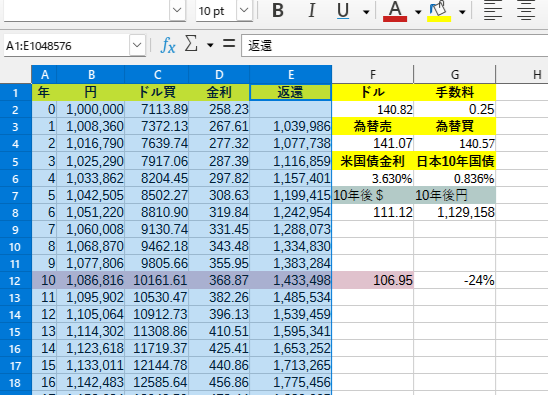

数字には多くの表示方法があり、日時もその一つとして数字で表すことができます。日時の表示形式には様々なバリエーションがあり、曜日や年号、時間なども含めて表示可能です。私は[YY/MM/DD]の形式をデフォルト設定として使用しています。

日の表示
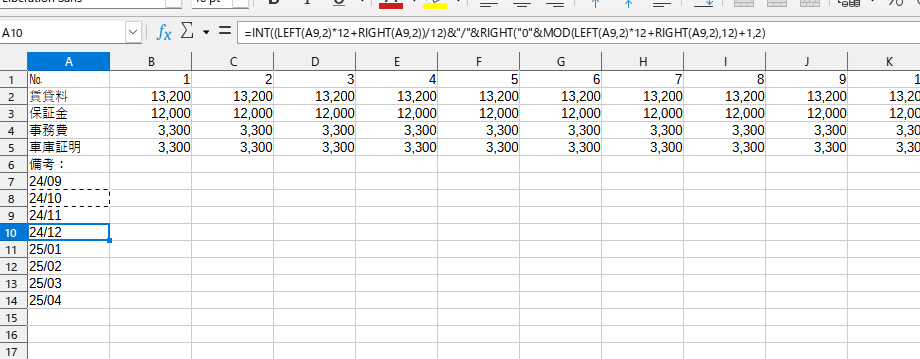
入門者には少し難しいですが、cut & pasteを使って自動的に月や日付を繰り越すことも可能です。また、表示される日が当日かどうかを判定することもできます。以下の式を使用することで、自動的に年月が更新されます。
=INT*1/12)&"/"&RIGHT("0"&MOD(LEFT(A9,2)*12+RIGHT(A9,2),12)+1,2)
投資するには、シミュレートする事が、必須です。けれらを活用して、表計算に慣れてください。見ながら、シムレート出来ます。難しい数学理論を基にしていますが、視覚的で、解りやすく、機能・関数も充実しています。
*1:LEFT(A9,2)*12+RIGHT(A9,2
